Ukoliko na Vašem računaru imate Personal E-Bank aplikaciju nižu od verzije 26 (informacija o verziji se nalazi na samom vrhu aplikacije), neophodno je da izvršite nadogradnju aplikacije. Za korišćenje Hal E-Bank alikacije podržani su operativni sistemi Windows 10 i Windows 11.
Kliknite na dugme „Preuzmi Personal E-Bank“ (26.0.2.20) u nastavku:
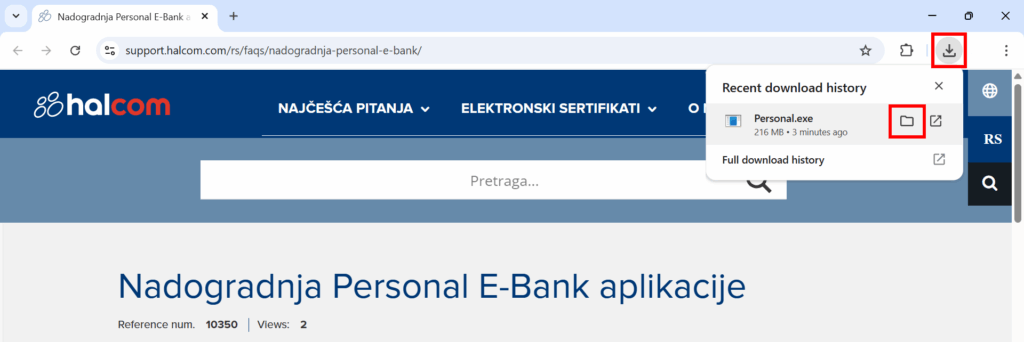
Kada se preuzimanje završi, u gornjem desnom uglu pregledača klikom na ikonicu fascikle (foldera) otvorite lokaciju gde je datoteka preuzeta.
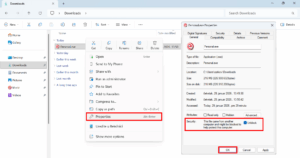
Kliknite desnim klikom na ikonicu Personal.exe, zatim levim klikom na opciju Properties (Svojstva).
Štiklirajte opciju Unblock i nakon toga kliknite na OK. Ukoliko navedena opcija ne postoji, pređite na sledeći korak
Pokrenite instalaciju levim dvoklikom na ikonicu Personal.exe.
(Ukoliko se pojavi prozor sa pitanjem „Do you want to allow…“ kliknite na Yes)
U prozoru „Question“ kliknite na Yes
U prozoru „Welcome to the InstallShield wizard for Hal E-Bank/Personal“ kliknite na Next
Na pitanje “Do you accept the licencing agreement?“, kliknite Yes
Pod tipom instalacije ostavite obeleženu stavku Upgrade i kliknite na Next
Kliknite na Next i sačekajte da se aplikacija nadogradi.
Klikom na Finish završićete sa nadogradnjim aplikacije.
Pojaviće se prozor programa Nexus Personal, možete ga zatvoriti i pokrenuti Personal E-Bank aplikaciju
U početnom prozoru aplikacije je potrebno da unesete Vaš PIN kod (isti PIN koji ste unosili prilikom pokretanja prethodne verzije aplikacije).
Najčešća pitanja i problemi