Zahtev za obnovu sertifikata je moguće poslati na računaru sa Windows 10 ili 11 operativnim sistemom, koristeći najnovije verzije internet pregledača Google Chrome, Microsoft Edge ili Mozilla Firefox.
Molimo Vas da pažljivo pročitate dolenavedeno uputstvo. Kako biste započeli proces obnove povežite Vaš sertifikat i kliknite na dugme PODNESI ZAHTEV:
UPUTSTVO:
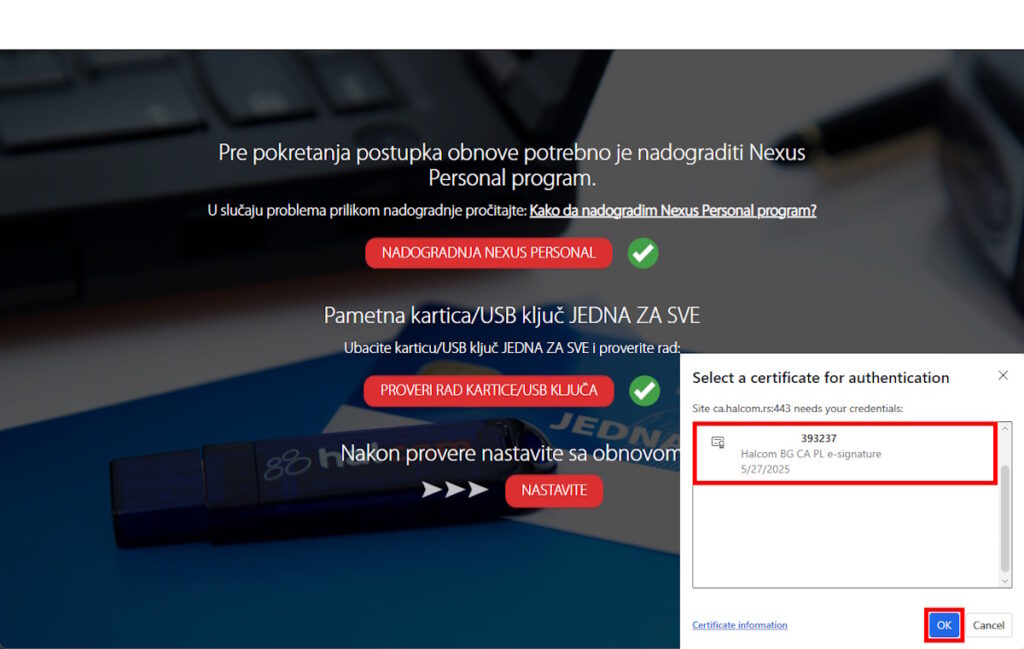
Kliknite na opciju NADOGRADNJA NEXUS PERSONAL.
Zatim kliknite na opcjiu PROVERI RAD KARTICE/USB KLJUČA, u dodatnom prozoru izaberite sertifikat koji želite da obnovite i unesite PIN kod.
NAPOMENA: Za uspešno podnošenje zahteva neophodno je da imate ažurnu verziju aplikacije Nexus Personal (v 5.17)
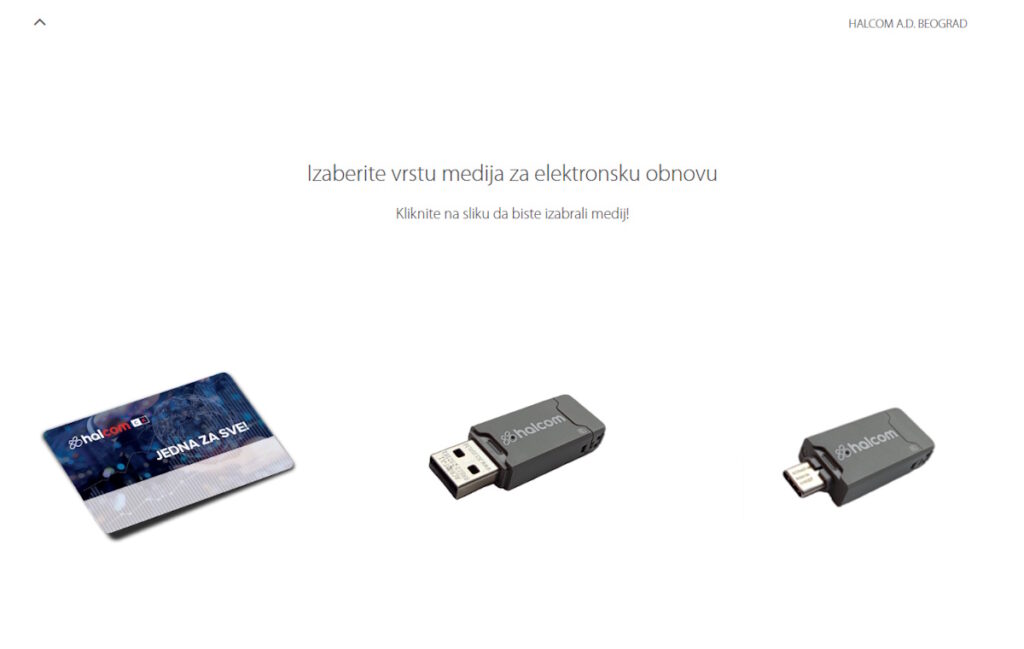
Izaberite vrstu medija na kojem želite da Vam se izda sertifikat.
Na raspolaganju su Vam pametna kartica, standardni USB ključ i USB C ključ
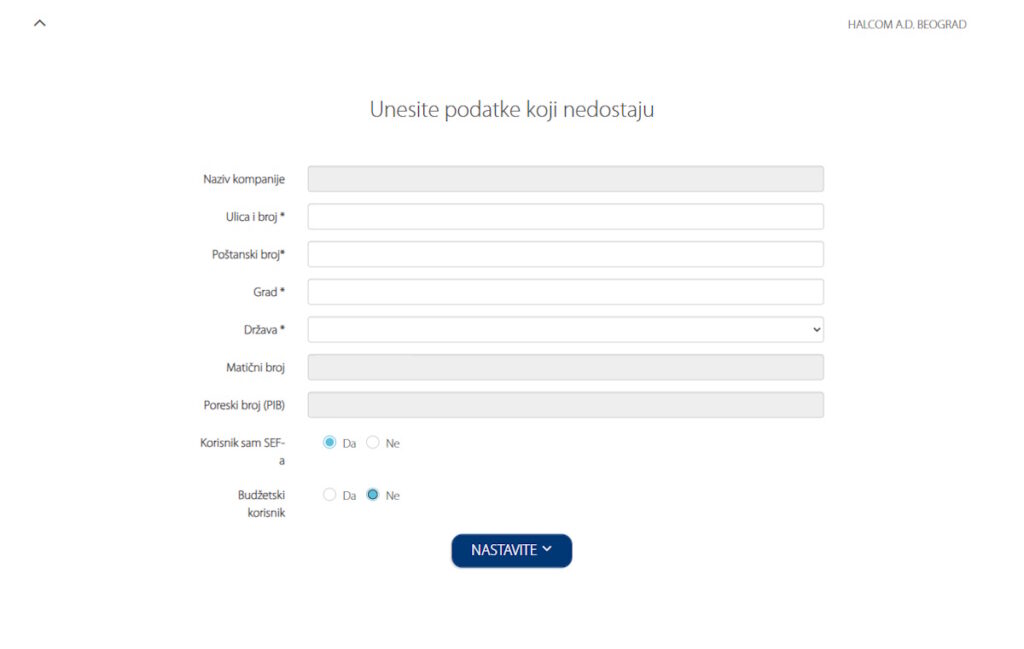
Unesite podatke koje nedostaju. Obeležite da li koristite sistem za elektronske fakture. Ako da, obeležite i da li ste budžetski korisnik (korisnik sredstava iz budžeta Republike Srbije).
Nakon unosa kliknite na opciju NASTAVITE
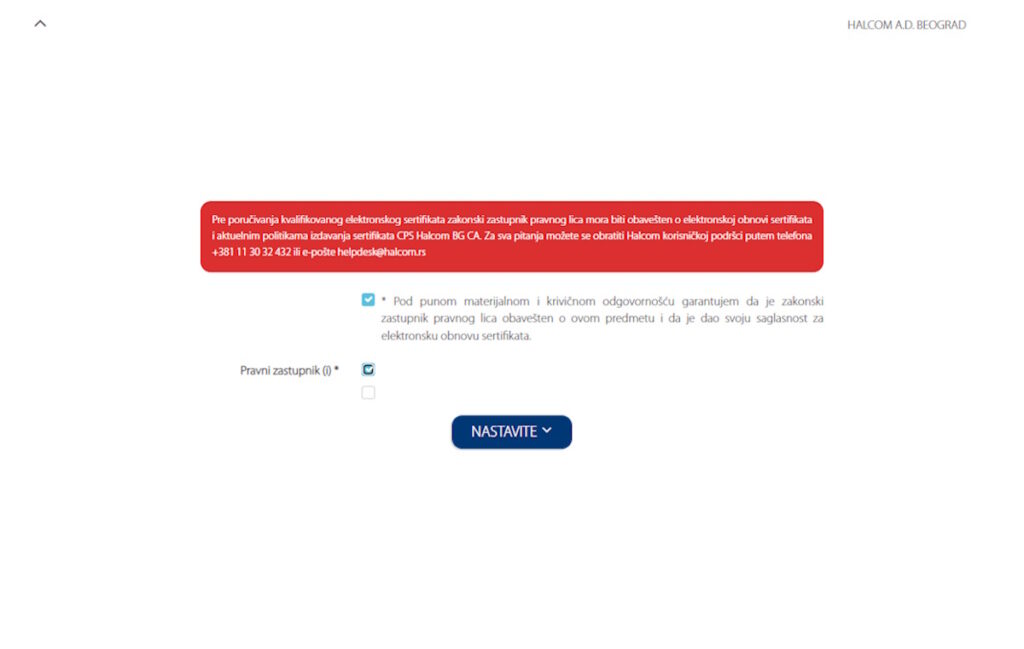
Obeležite polje za potvrdu saglasnosti i pravnog zastupnika, zatim kliknite na opciju NASTAVITE
Unesite detalje vlasnika sertifikata, zatim kliknite na NASTAVITE
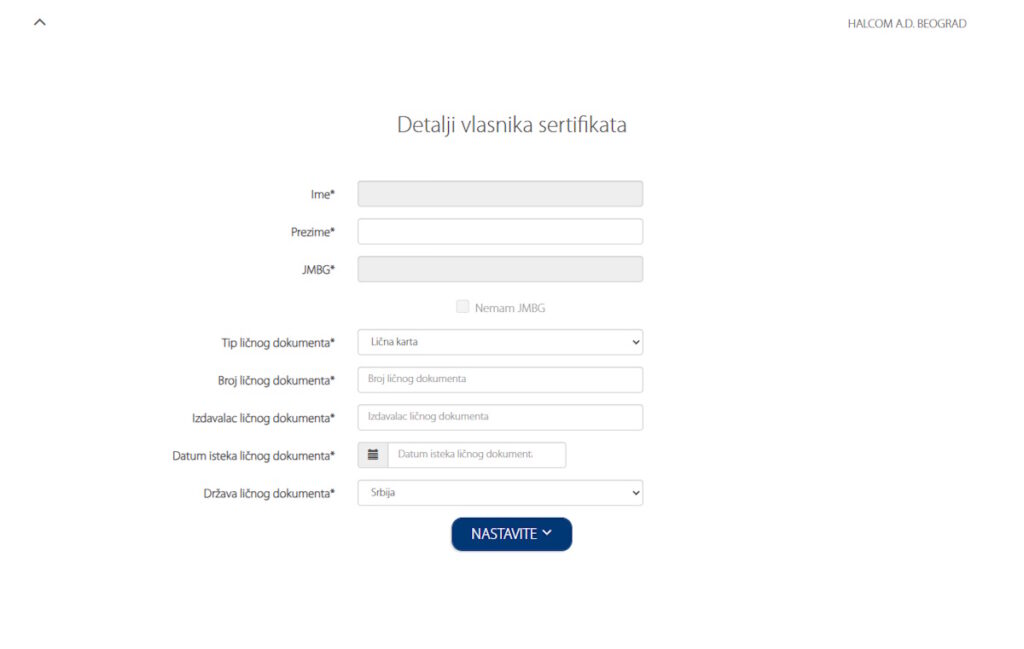
Unesite Vašu ličnu email adresu koja će biti upisana u sertifikat.
Nakon unosa kliknite na opciju NASTAVITE
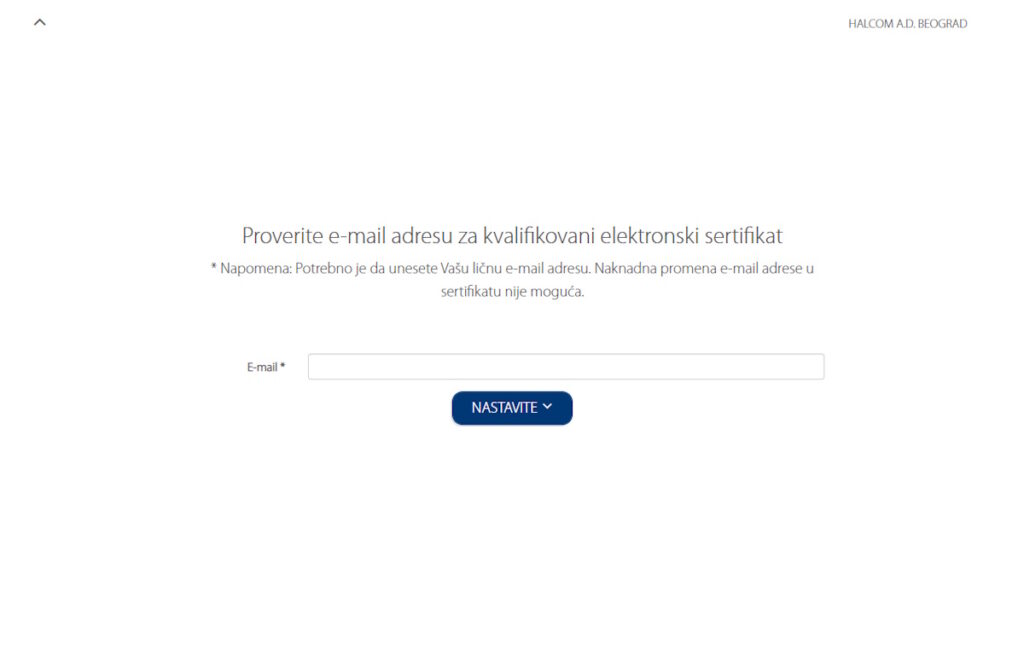
Upišite kontakt telefon i izaberite način preuzimanja sertifikata. Ako izaberete opciju za slanje sertifikata na adresu potrebno je da je upišete u poljima koji se otvore ispod opcije.
Nakon unosa kliknite na opciju NASTAVITE
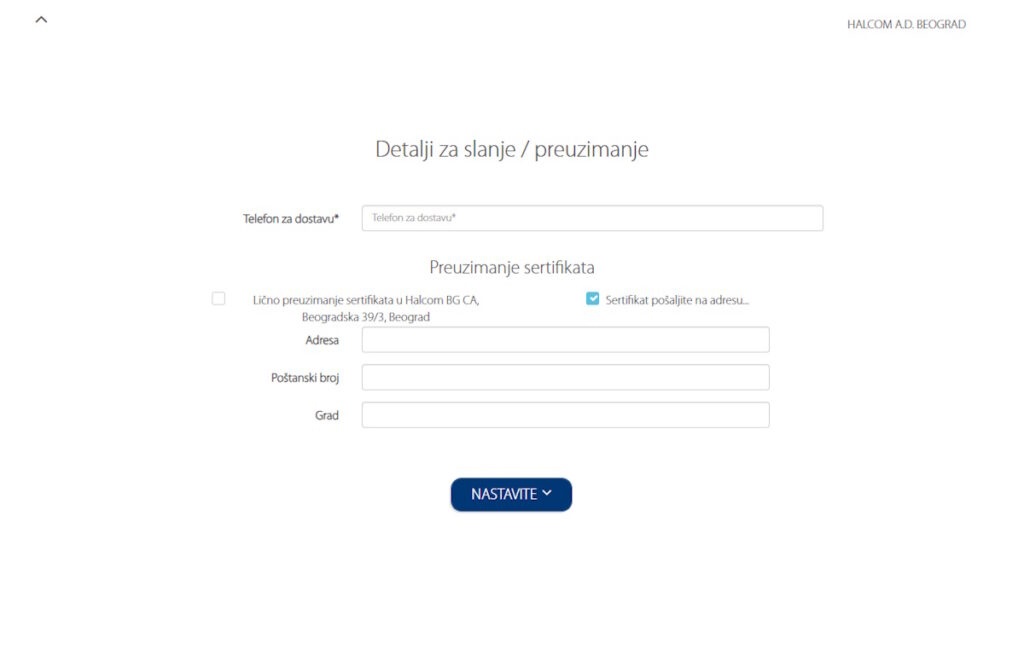
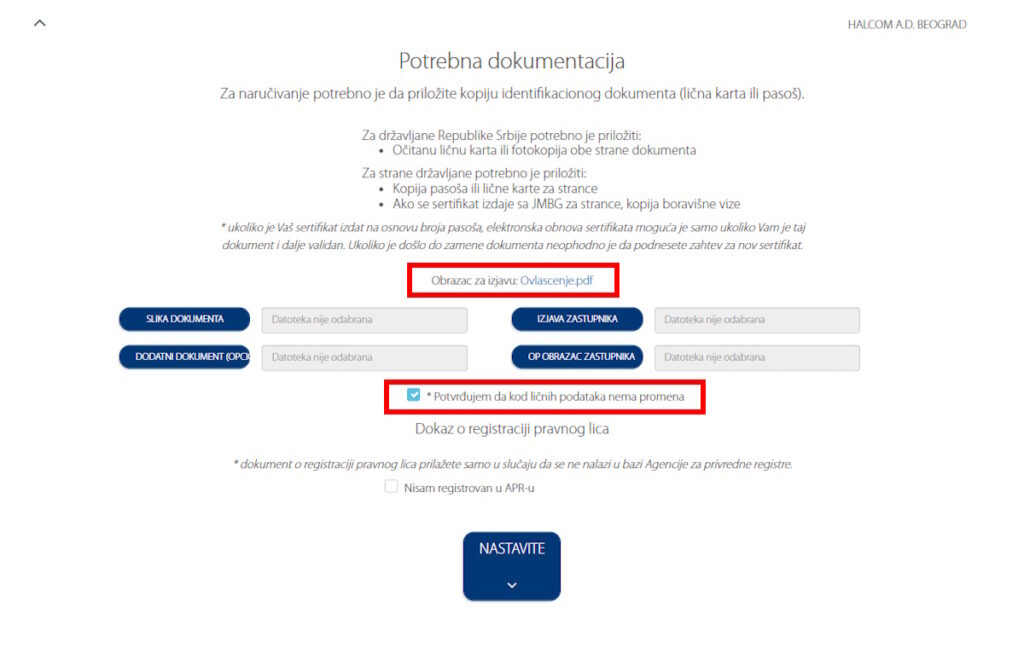
Potrebno je da dodate neophodnu dokumentaciju prema navedenim koracima na stranici.
Klikom na opciju SLIKA DOKUMENTA otvoriće se prozor u kojem je potrebno da izaberete datoteku sa ličnim dokumentom.
Ukoliko vlasnik sertifikata nije ovlašćeni zastupnik pravnog lica, potrebno je da preuzmete i popunite obrazac „Ovlascenje.pdf“ koji se nalazi iznad opcije IZJAVA ZASTPUNIKA.
Nakon prilaganja dokumentacije, potvrdite da kod ličnih podataka nema promena i kliknite na opciju NASTAVITE
Proverite prikazane podatke.
Nakon provere, kliknite na opciju NASTAVITE
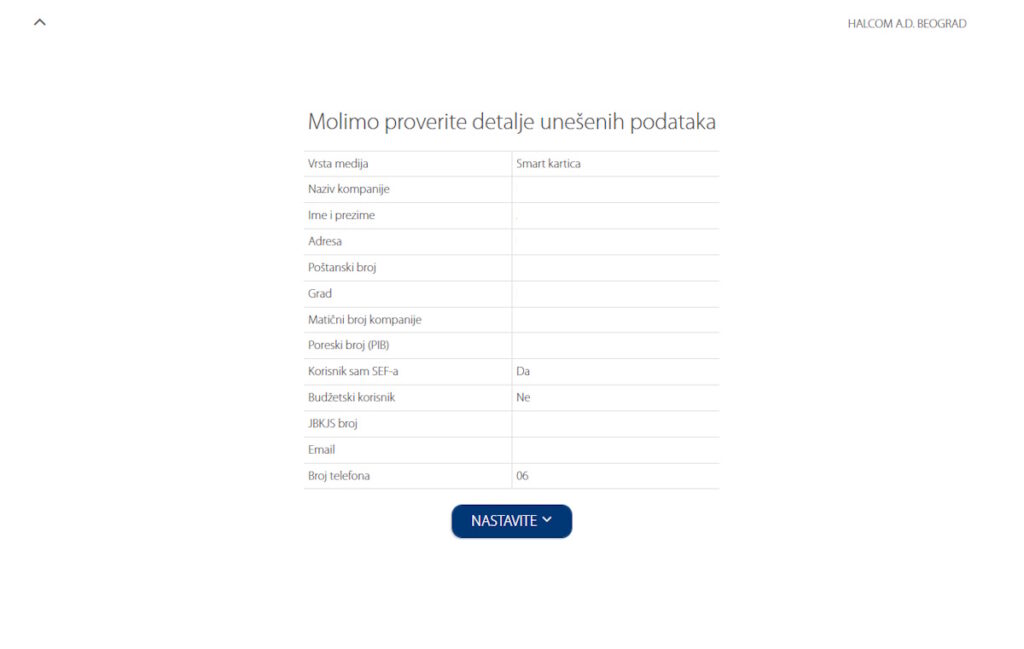
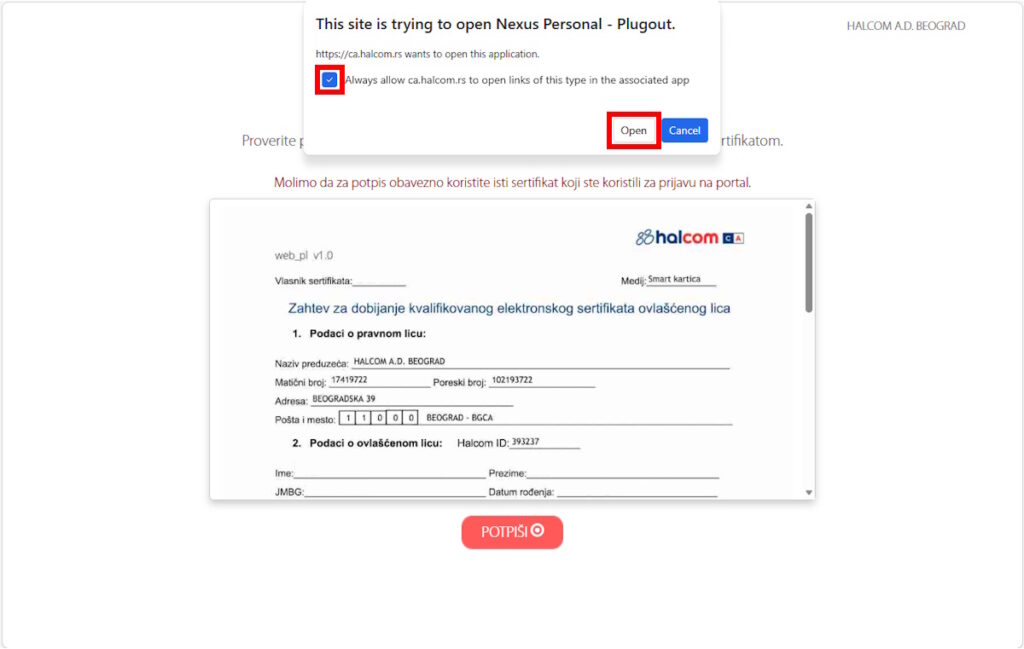
Potrebno je da proverite podatke u Vašem elektronskom obrascu. Nakon provere kliknite na opciju POTPIŠI.
Za uspešno potpisivanje potrebno je da štiklirate polje „Always allow…“ i kliknete na opciju Open (Nexus Personal – Plugout).
U prozoru koji se otvorio unesite PIN kod
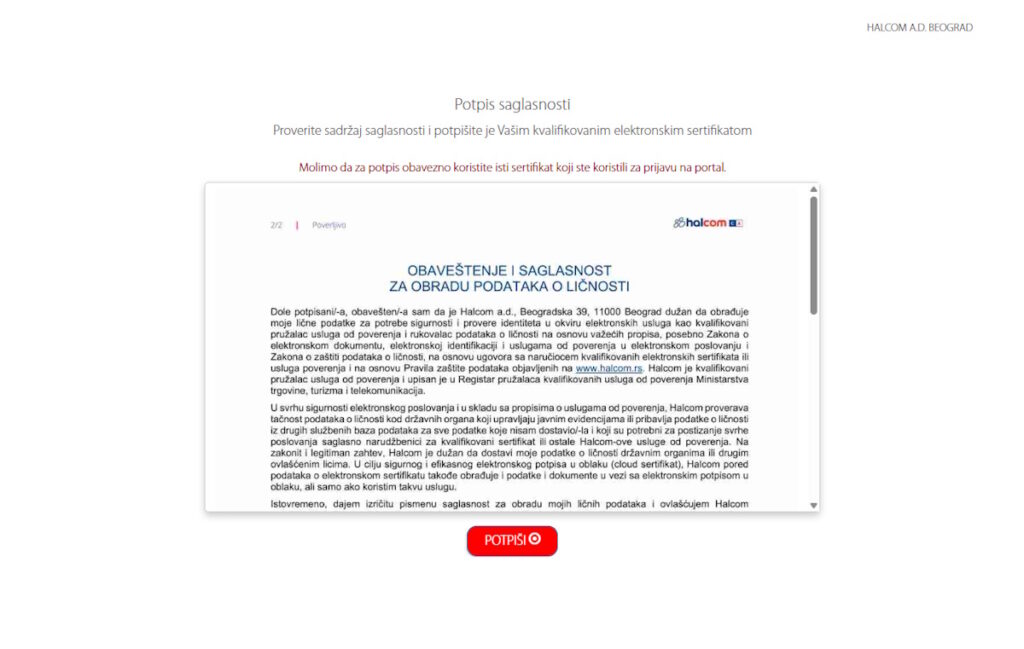
U narednom koraku potrebno je na isti način potpisati Saglasnost za obradu podataka o ličnosti.
Kliknite na opciju POTPIŠI
Za potvrdu slanja Vašeg zahteva kliknite na opciju POŠALJI
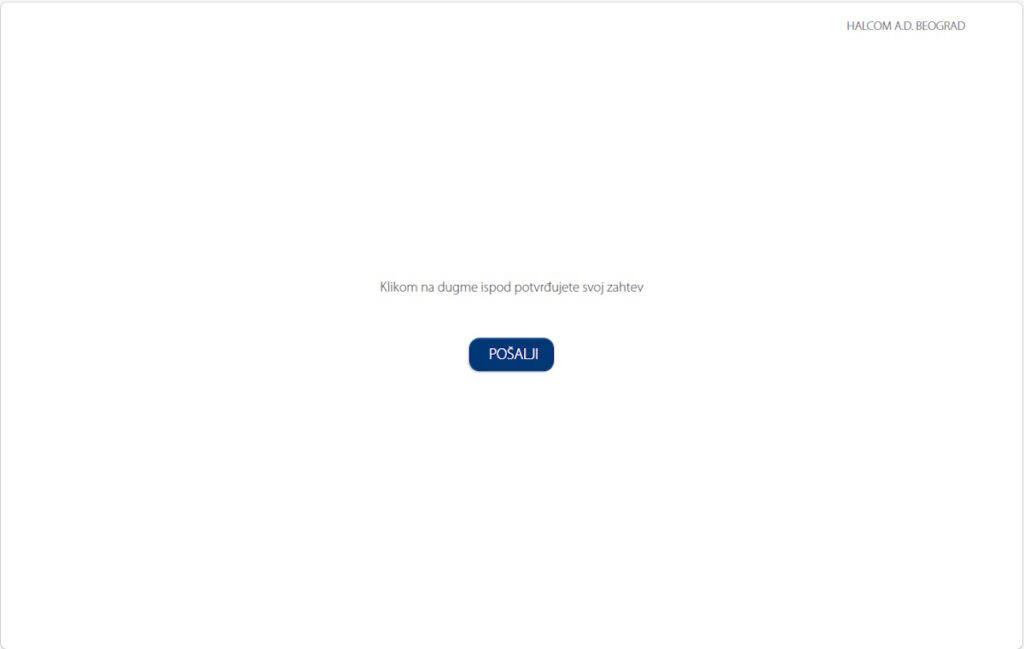
Uspešno ste podneli zahtev. Na Vašu email adresu će vam biti poslati potpisani zahtevi i naknadno predračun.